YouTube動画
【Steam Link】Minecraftをリモートプレイ!ノートPCでも快適プレイ
ノートPCでの作業(Steam Linkを入れるクライアント側)
次のURLからSteam Linkをダウンロードします。 https://store.steampowered.com/remoteplay
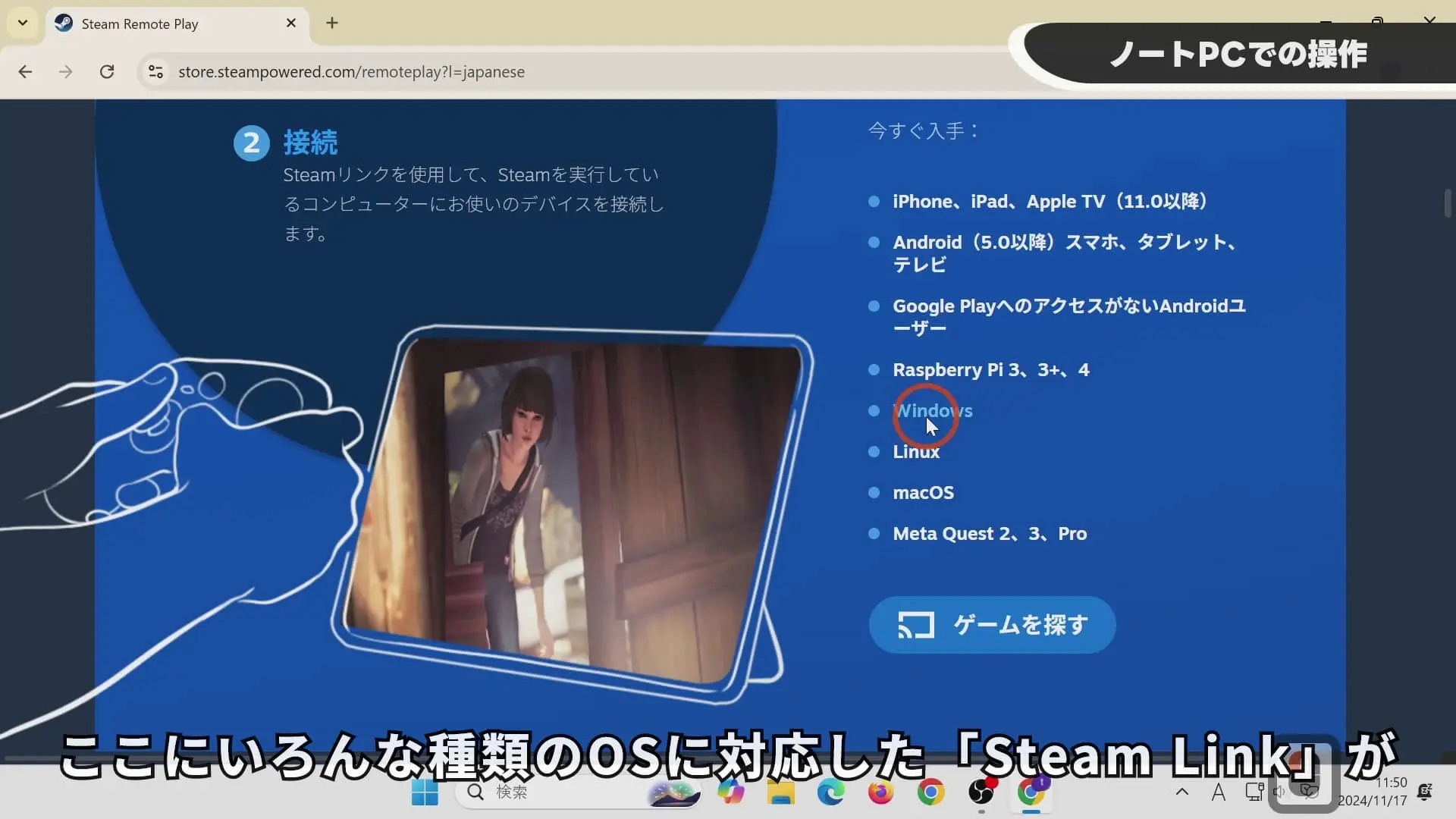 この画像の位置からお手持ちのOSに合ったSteam Linkをダウンロードします。
Steam Linkの対応OSは以下のとおりです。
- iPhone、iPad、Apple TV(11.0以降)
- Android(5.0以降)スマホ、タブレット、テレビ
- Google PlayへのアクセスがないAndroidユーザー
- Raspberry Pi 3、3+、4
- Windows
- Linux
- macOS
- Meta Quest 2、3、Pro
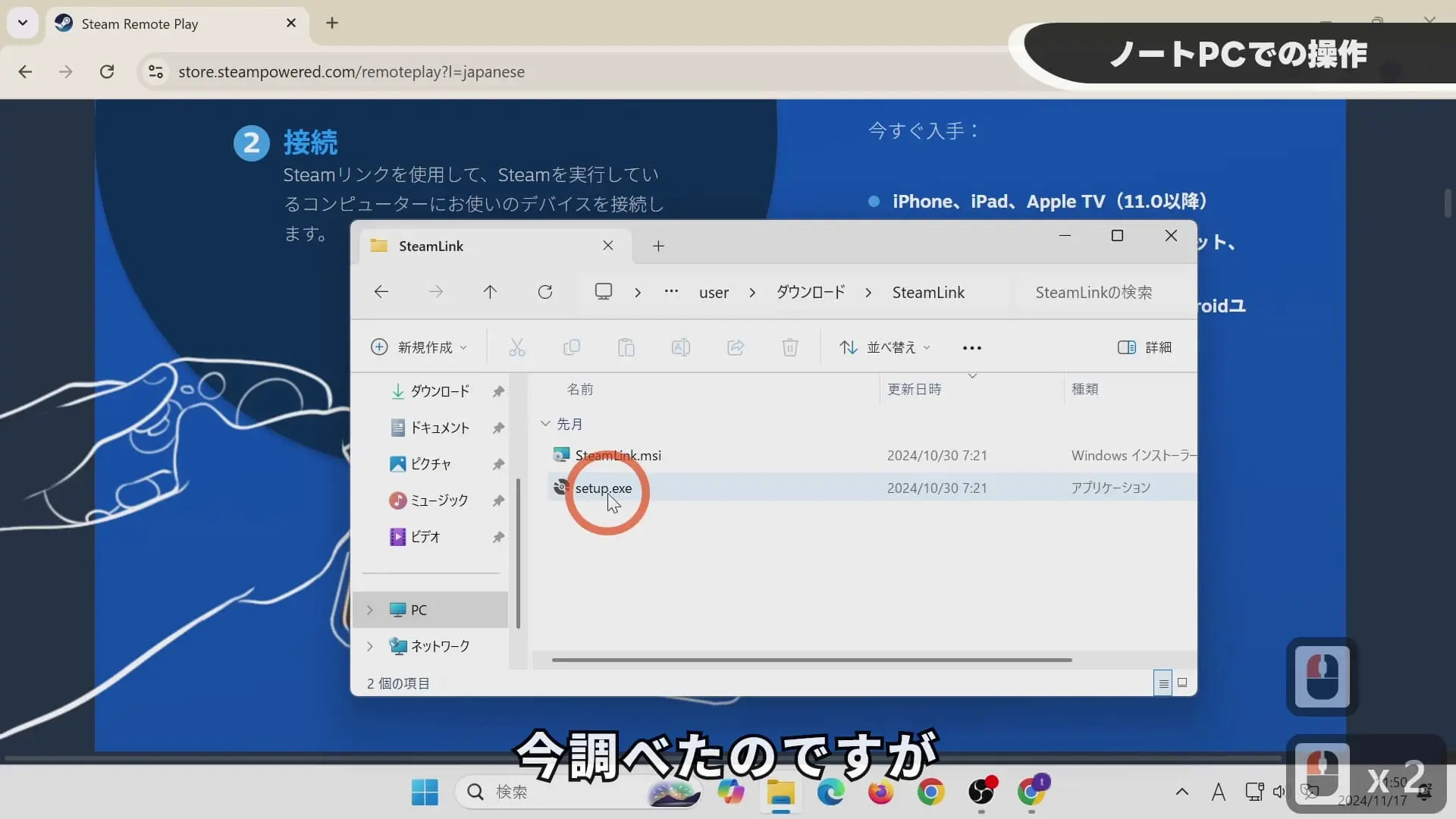 Windowsでは、msiではなくsetup.exeを使うのがよいようです。PC環境に不足しているソフトも確認してくれるとのことでした。
インストールはすべて「Next」にしました。
ゲーミングPCでの作業(Steamを入れるホスト側)
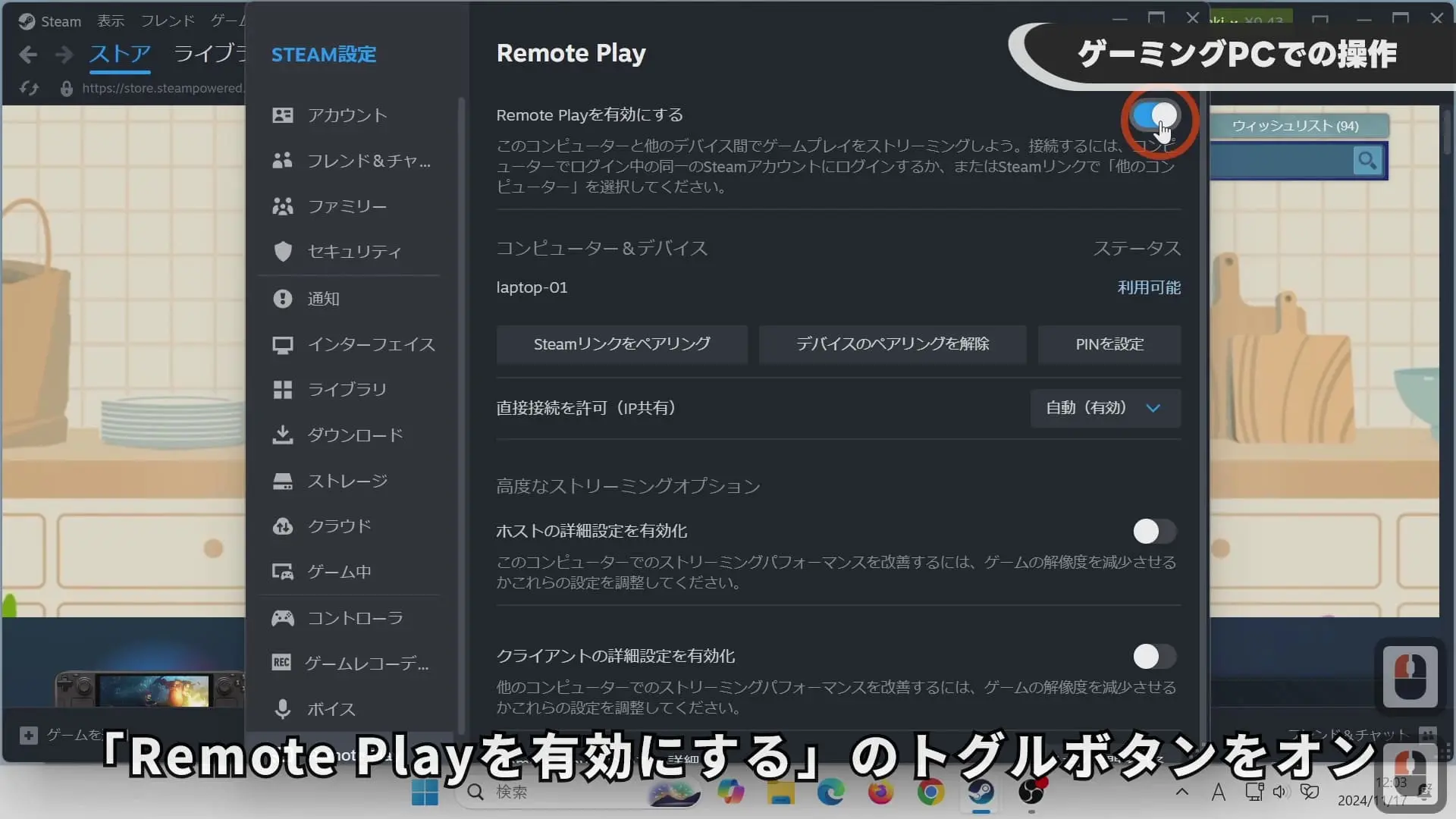 「Steam」→「設定」→「Remote Play」→「Remote Playを有効にする」のトグルボタンをオンにします。
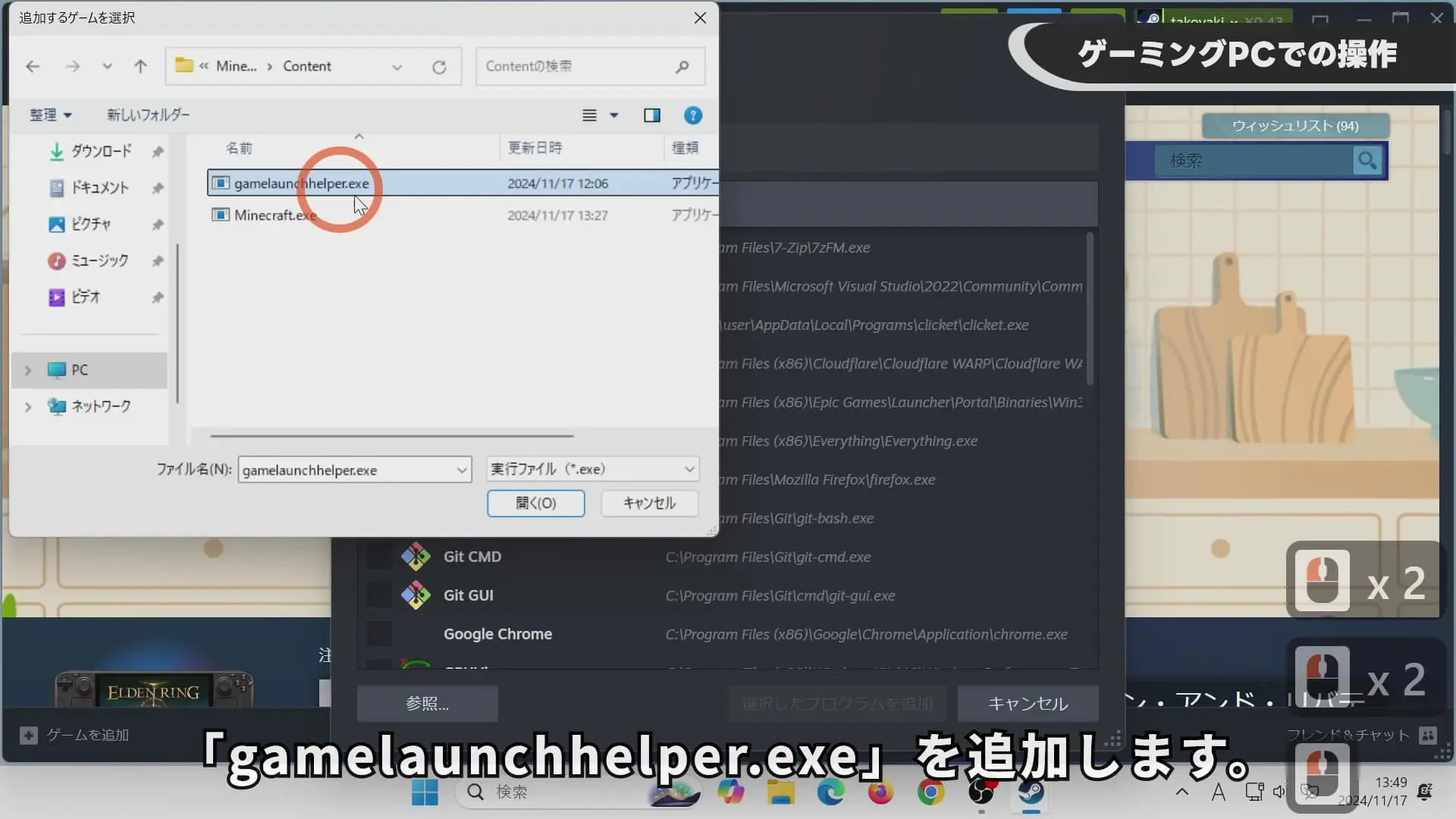 「ゲーム」→「非Steamゲームをマイライブラリに追加」→「参照」からMinecraftのランチャーを追加します。
私の環境ではDドライブのため「D:\XboxGames\Minecraft Launcher\Content\gamelaunchhelper.exe」にありました。
開いたあと、「gamelaunchhelper」にチェックが入っていることを確認して「選択したプログラムを追加」します。
ノートPCからリモートプレイ(Steam Linkが入ったクライアント側)
※ノートPC側ではSteamは終了させてください。つながらなくなります。
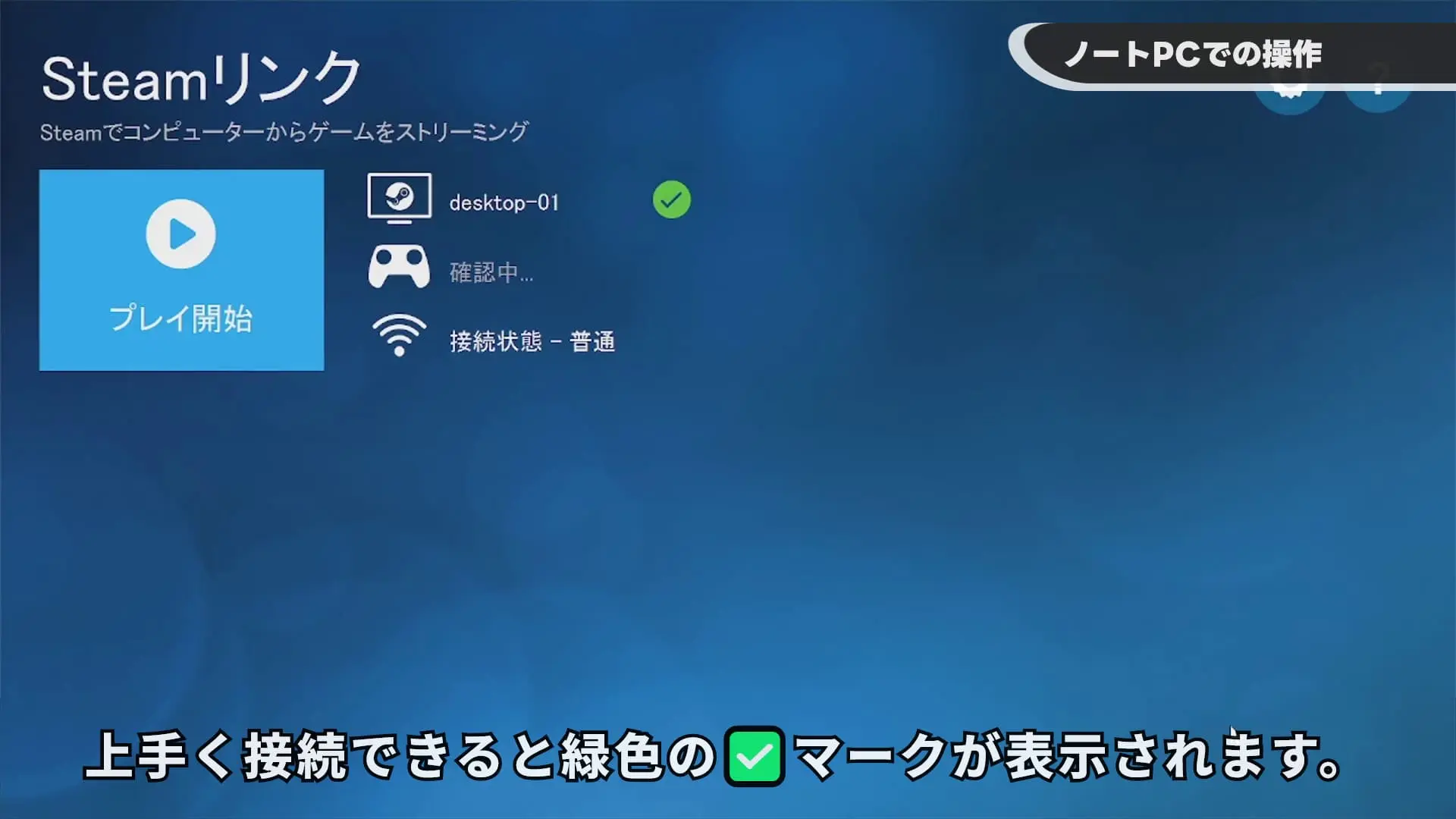 Steam Linkを起動します。
ファイアウォールの確認が出たら許可してください。
初回はゲーミングPC側でもOKボタンを押す必要があったと思います。
マウスカーソルが表示されないことがありました。 ゲーミングPC側に余ったマウスを接続すると表示されます。 また、Windows 11 Proならば、リモートデスクトップのログイン・ログオフをするとマウスカーソルが表示されました。
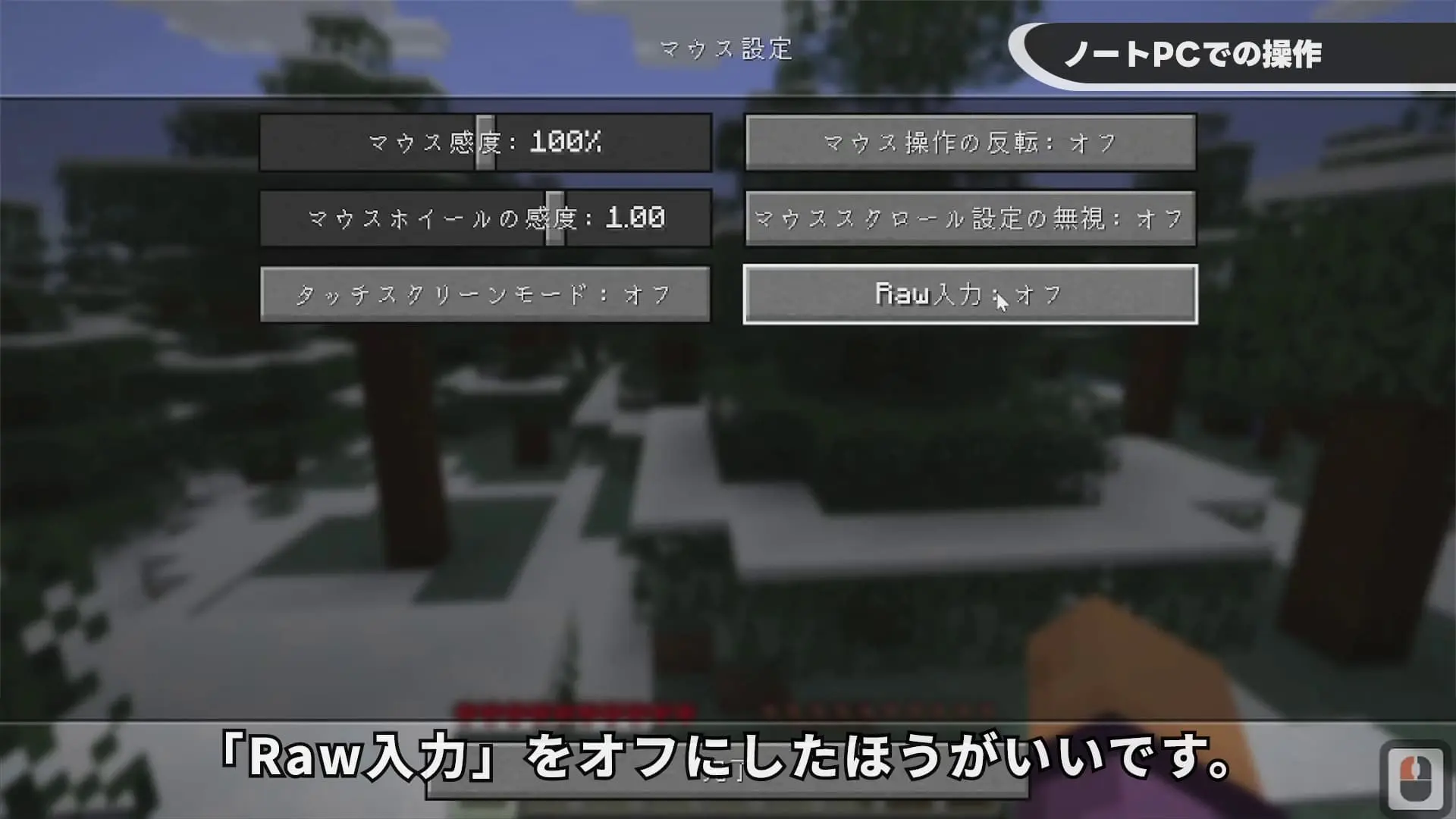 Minecraftの設定では、マウスのRaw入力をオフにしたほうがよいです。
私の環境では、チェストを閉じた直後にカーソルを動かした方向へ視点が移動することがありました。Raw入力をオフにすると、この現象は起きなくなると思います。