Codex CLIをWindowsで使うときのWSL2構成
この記事を書いた時点では、Codex CLIをWindowsで使う場合はWSL2が必要でした。ここではWSL2のUbuntu 24.04を使います。
Codex CLIのインストール方法は、DeepWikiのCodexドキュメントも参考にしました。
https://deepwiki.com/openai/codex
DeepWikiをMCPとして登録する場合は、~/.codex/config.tomlに次の設定を書きます。
|
|
リモートMCPはこの構成で動きましたが、ローカルMCPでは追加の設定が必要でした。
WSL2のミラーモードネットワーク
Windows 11 22H2以降では、WSL2でミラーモードネットワークを利用できます。
https://learn.microsoft.com/ja-jp/windows/wsl/networking#mirrored-mode-networking
ミラーモードを使うと、http://127.0.0.1:8000のようなローカルアドレスへWindows側とWSL2側の両方から接続できます。
C:\Users\<user>\.wslconfigに次の内容を設定します。
|
|
この設定で、ネットワーク経由のローカルMCPを利用できるようになりました。
Blender MCPをCodex CLIから使う場合は、~/.codex/config.tomlを次のように設定します。
|
|
WSL2でstdioを使うMCP
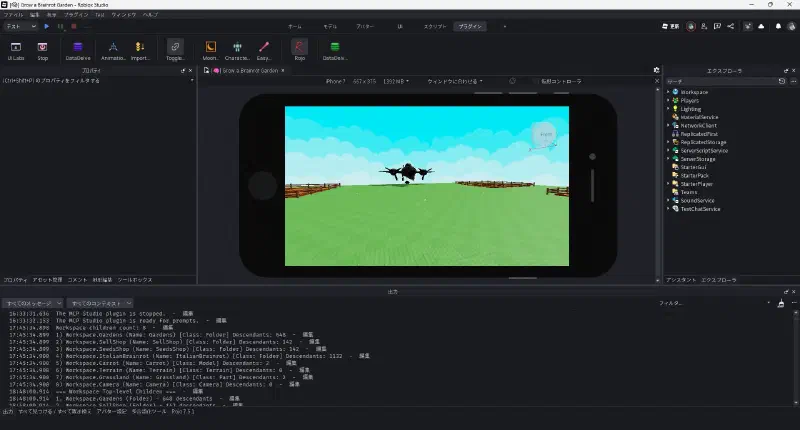
Roblox Studioを操作するstudio-rust-mcp-serverも試しました。Windows向けの実行ファイルをWSL2から指定する方法では動きませんでしたが、Ubuntu向けにビルドすると動作しました。
使い方は次のリポジトリのREADMEにまとめています。
https://github.com/takoyakisoft/studio-rust-mcp-server-wsl2
~/.codex/config.tomlには次の設定を追加します。
|
|
MCPのstdioをSSEへ変換するsupergatewayも試しましたが、Roblox Studioとの接続でエラーが出たため、この方法は使いませんでした。
おまけ:デフォルトモデルをgpt-5-miniにする
当時はgpt-5がデフォルトでしたが、gpt-5-miniでも問題なく動作しました。
~/.codex/config.tomlの設定例です。
|
|