YouTube動画
【無料】電子書籍のPDFをまるごとGoogle翻訳!
Google翻訳
次のURLからGoogle翻訳に行きます。 https://translate.google.co.jp/
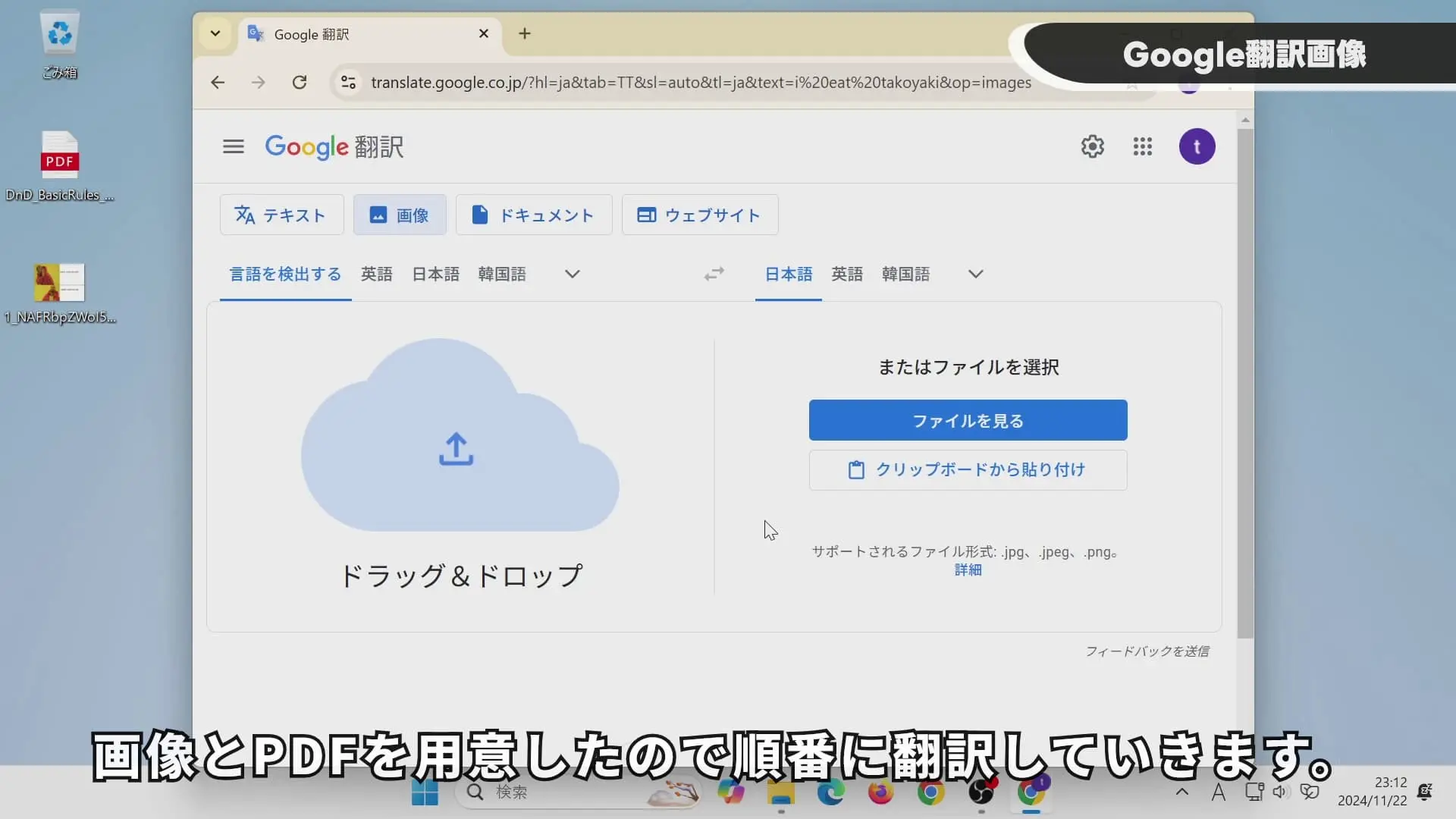 画像も翻訳対象です。
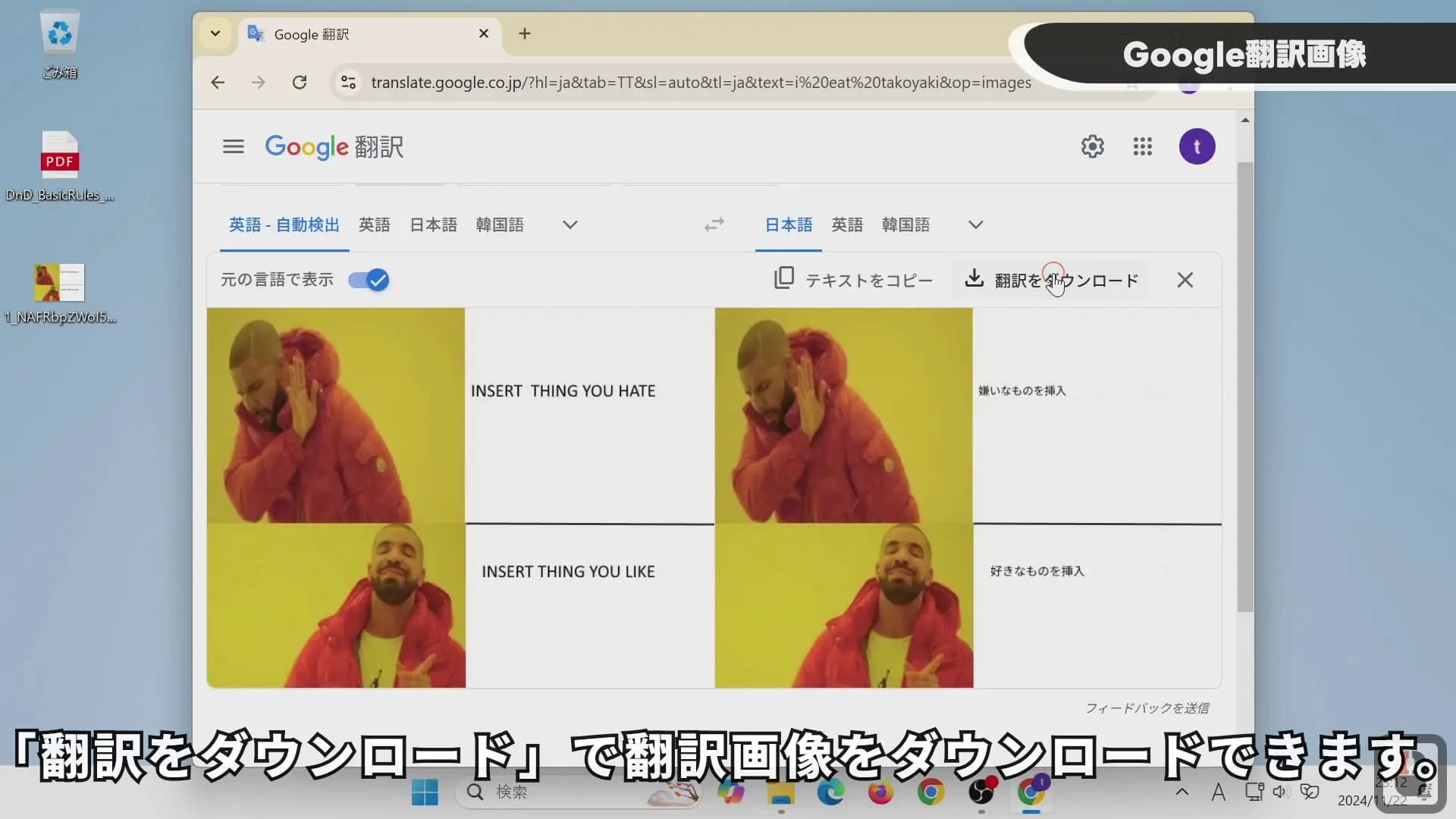 背景色で元の文字を消し、その上に翻訳後の文章が表示されます。「翻訳をダウンロード」を押せば、結果を画像として保存できます。
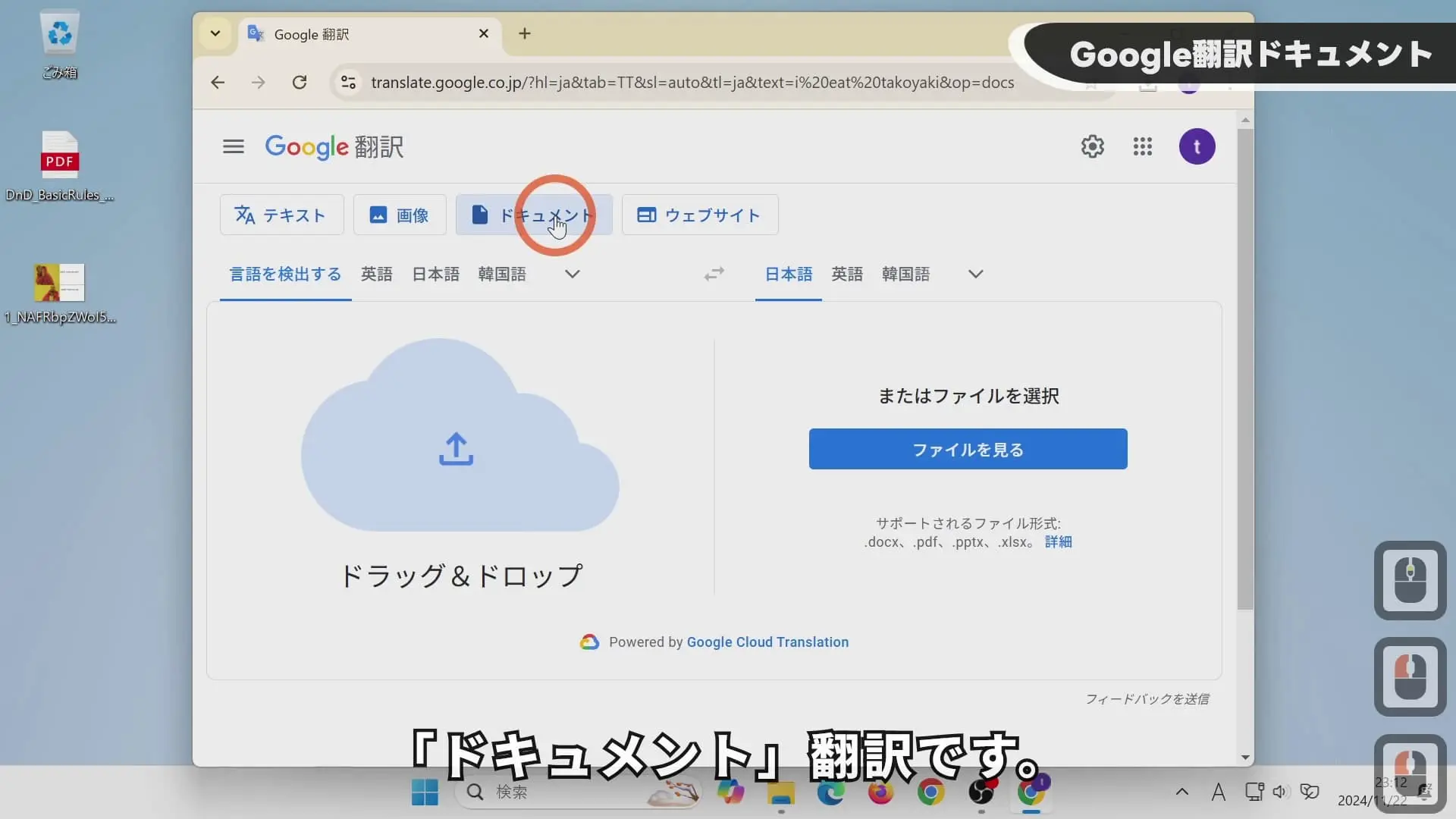 10MBを超えたり、300ページを超えたりすると翻訳できないです。
以下の形式のファイルが翻訳できます。
- .docx
- .pptx
- .xlsx
PDFsam Basic
次のURLからPDFsam Basicをダウンロードします。 https://pdfsam.org/download-pdfsam-basic/ 「Portable archive」をダウンロードしました。
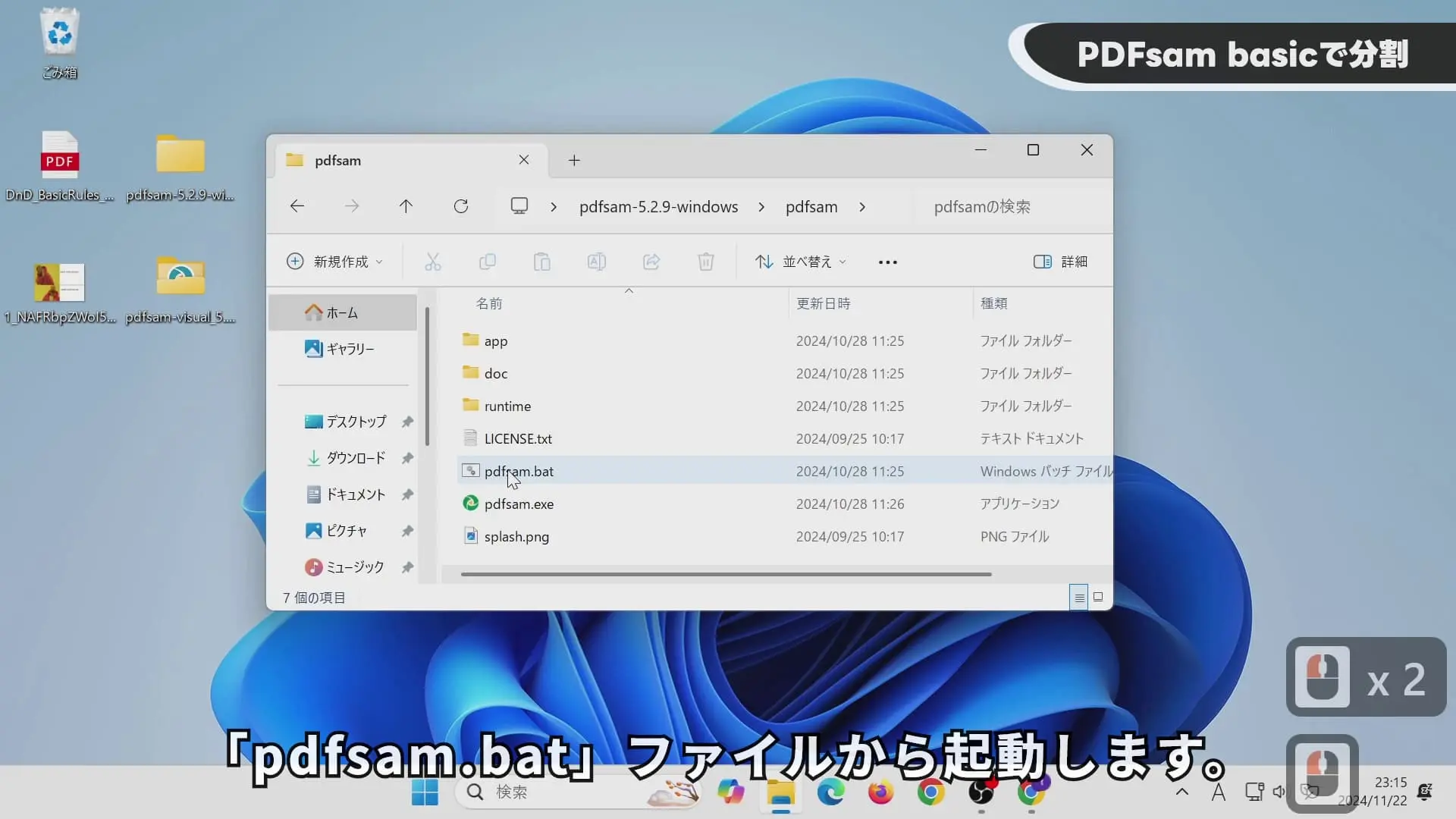 起動時にJavaの設定をしているようで「pdfsam.bat」ファイルから起動します。
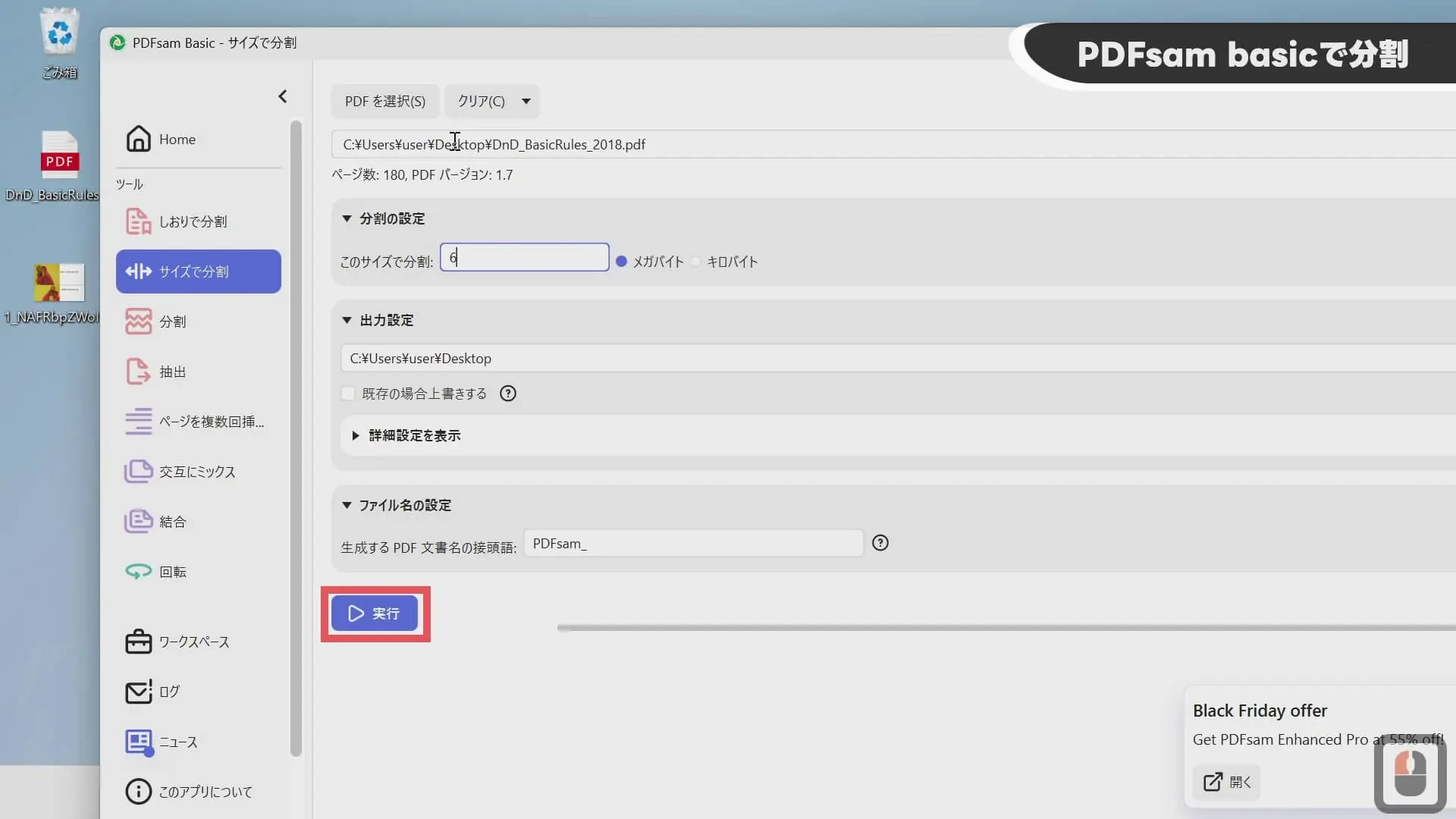 ファイルサイズが10MBを超える場合に使用します。
「このサイズで分割」を5,6MBに指定してから分割するとよいです。
理由は、10MBで分割したときにGoogle翻訳がタイムアウトエラーを起こしたからです。
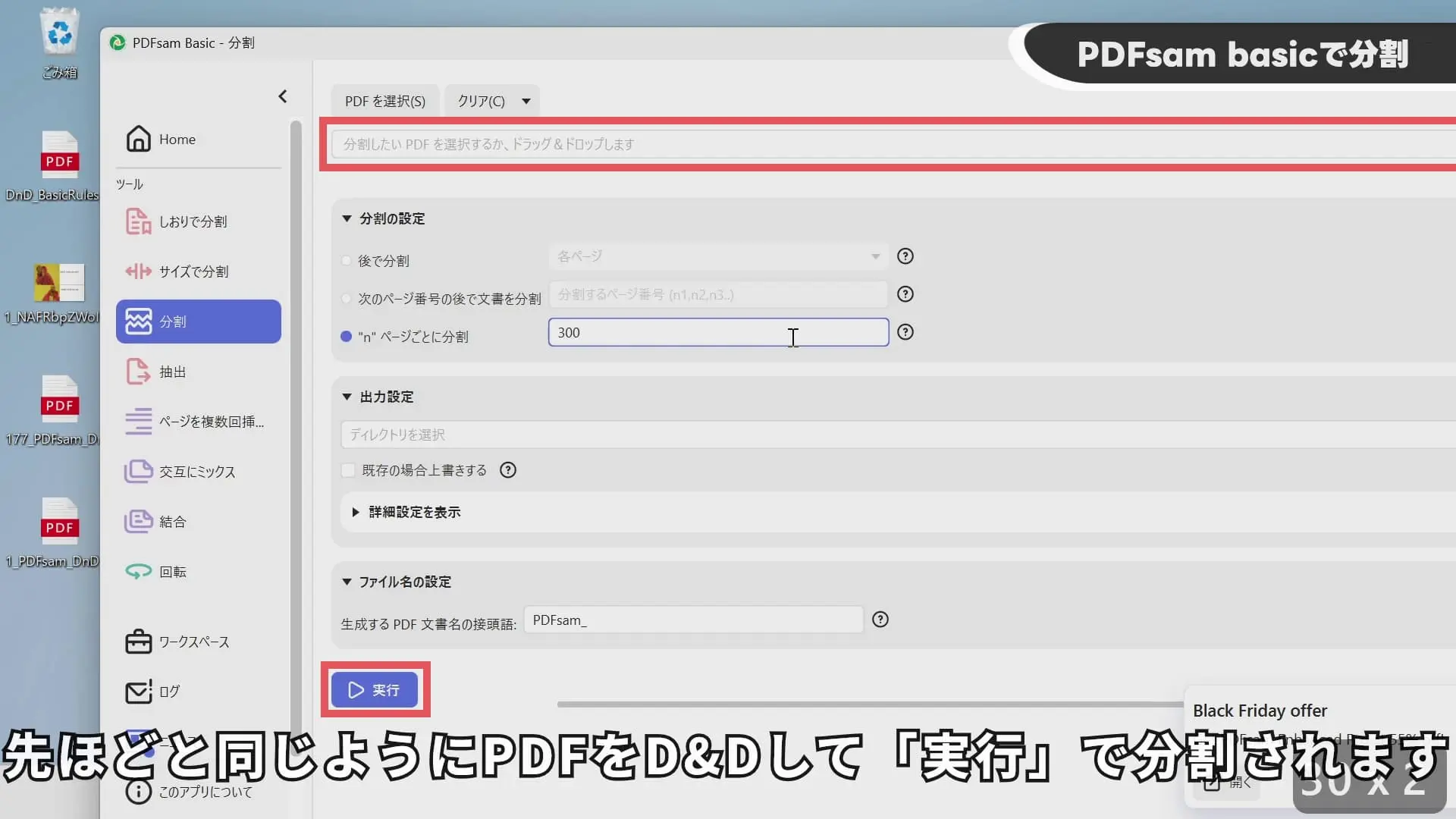 ページ数が300ページを超える場合に使用します。
「“n"ページごとに分割」を300に指定します。
もしタイムアウトする場合は、200や100と数値を下げていってください。
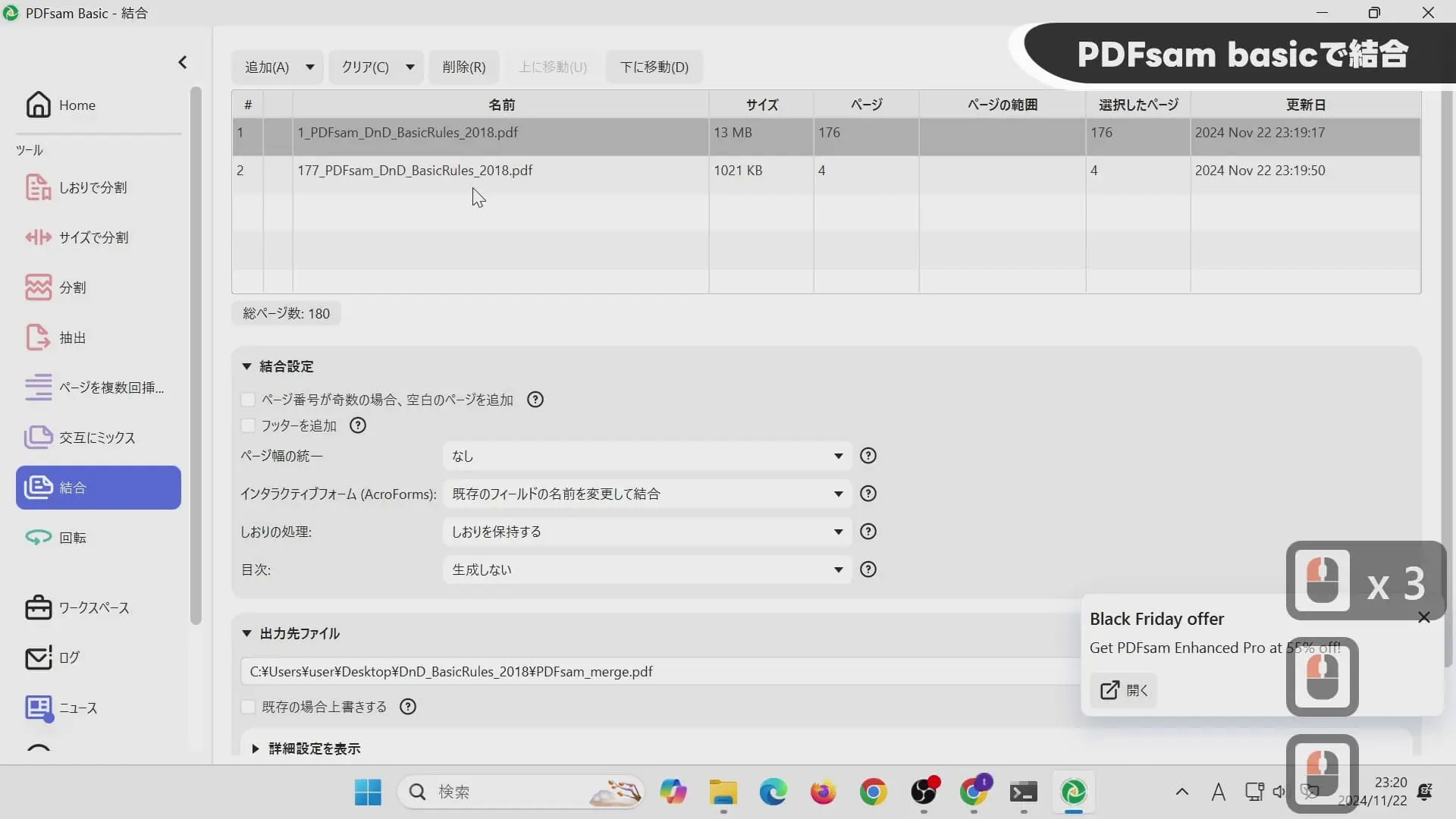 分割されたPDFファイルを画像のようにドラッグアンドドロップします。
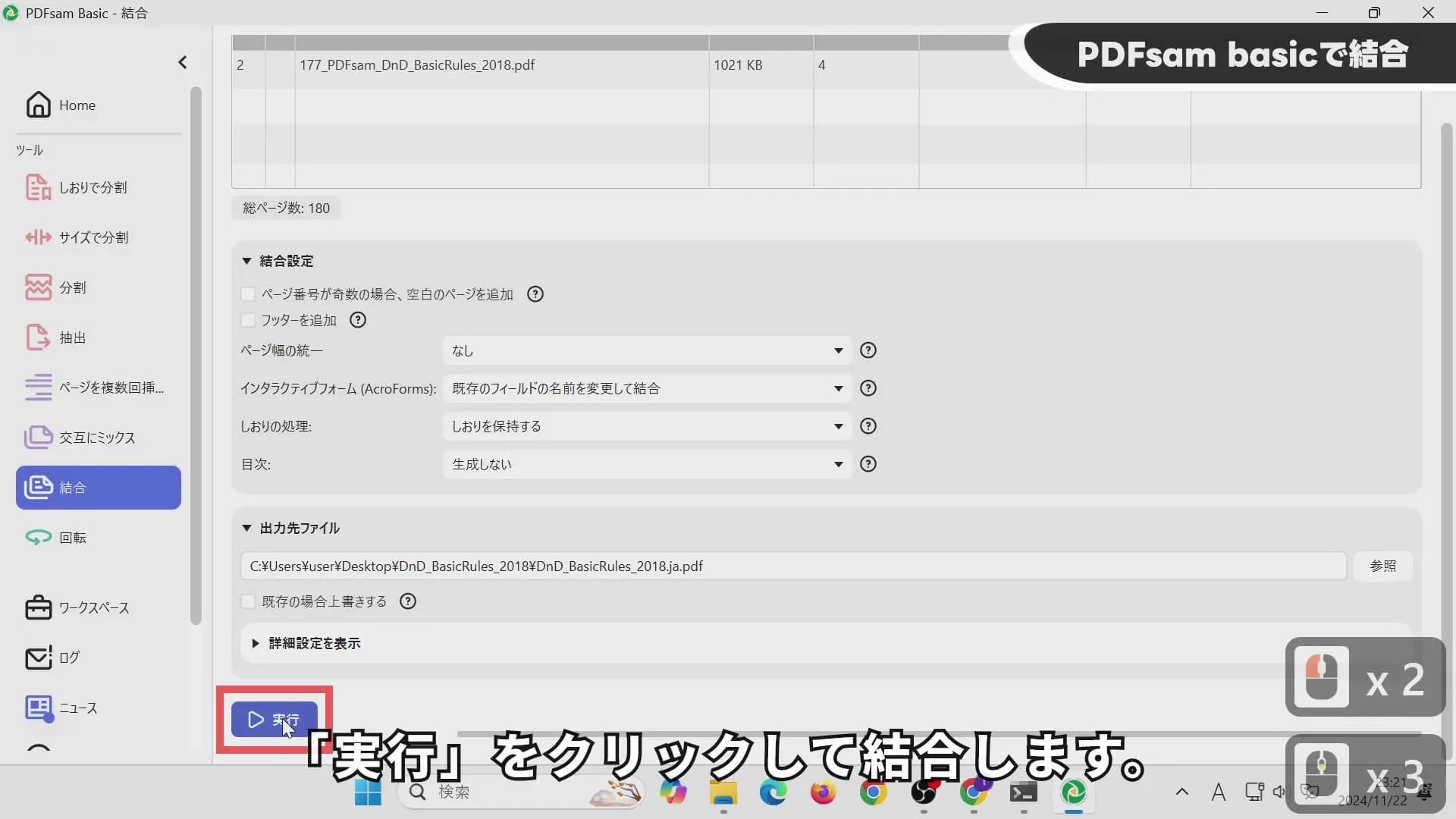 「実行」で結合します。デフォルトネームがつけられるので、名前変更が必要です。
PDFsam Visual
14日間の試用期間のみ使用できるので、おすすめしません。 しかし、文章のみのPDFの圧縮率が良かったため、紹介します。
次のURLからPDFsam Visualをダウンロードします。 https://pdfsam.org/download-pdfsam-visual/ 「Portable archive 64-bit」をダウンロードしました。
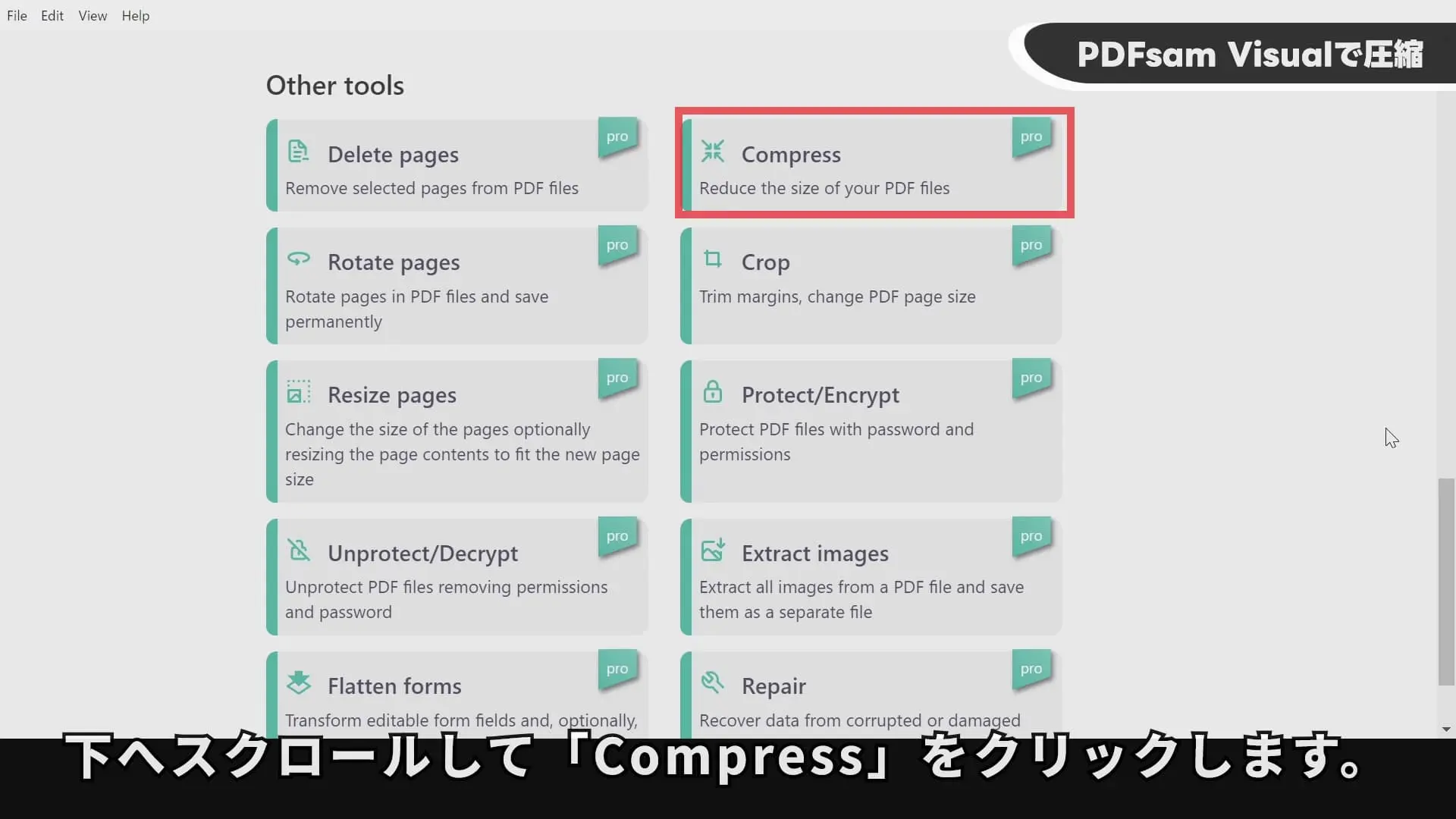 起動画面で「Compress」を選択し、PDFをドラッグアンドドロップします。
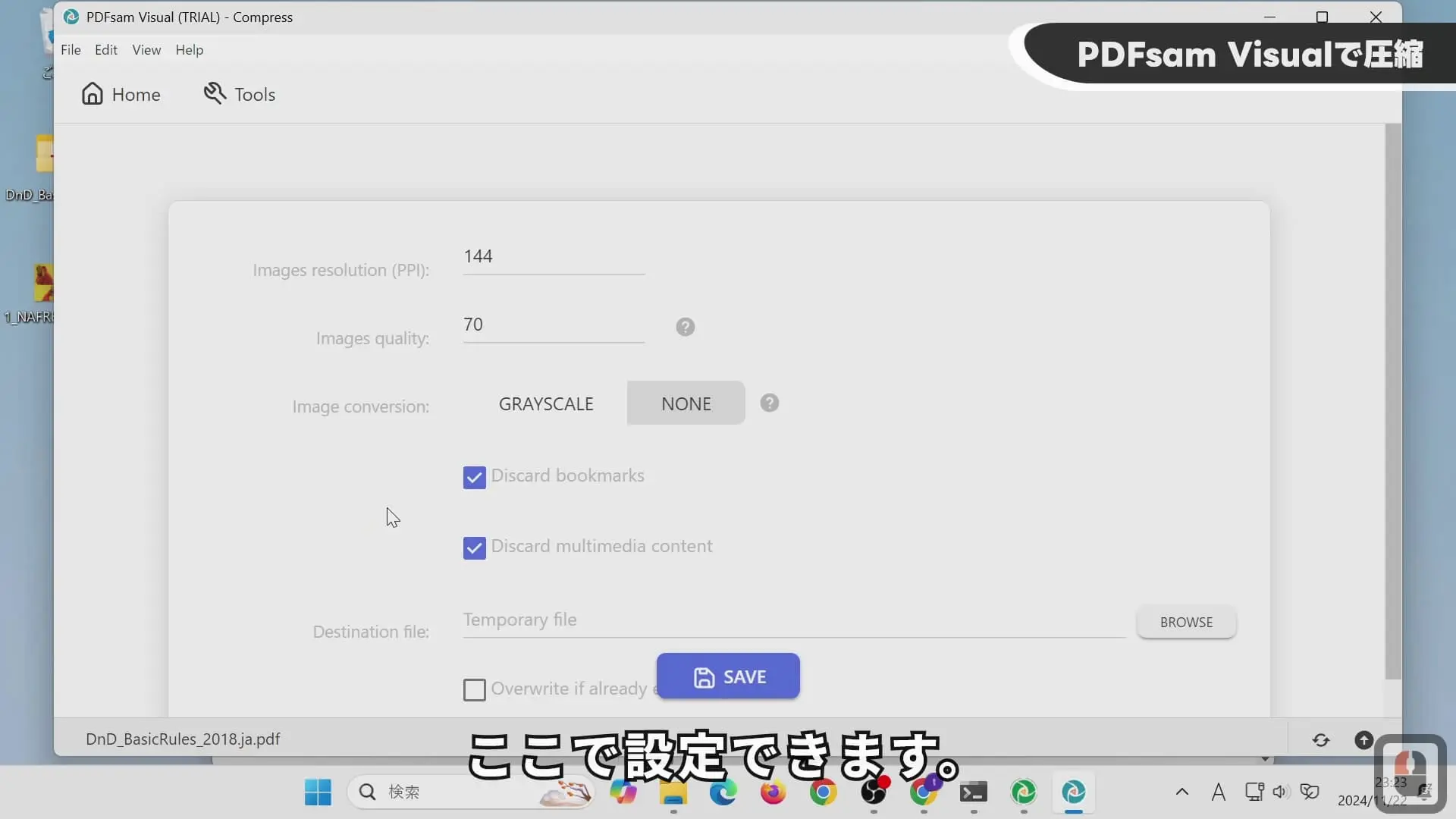 保存先フォルダは「BROWSE」で選択し、「SAVE」を押すと圧縮が始まります。
iLovePDF
次のURLを開き、iLovePDFの「PDF圧縮」に進んでください。 https://www.ilovepdf.com/ja/compress_pdf
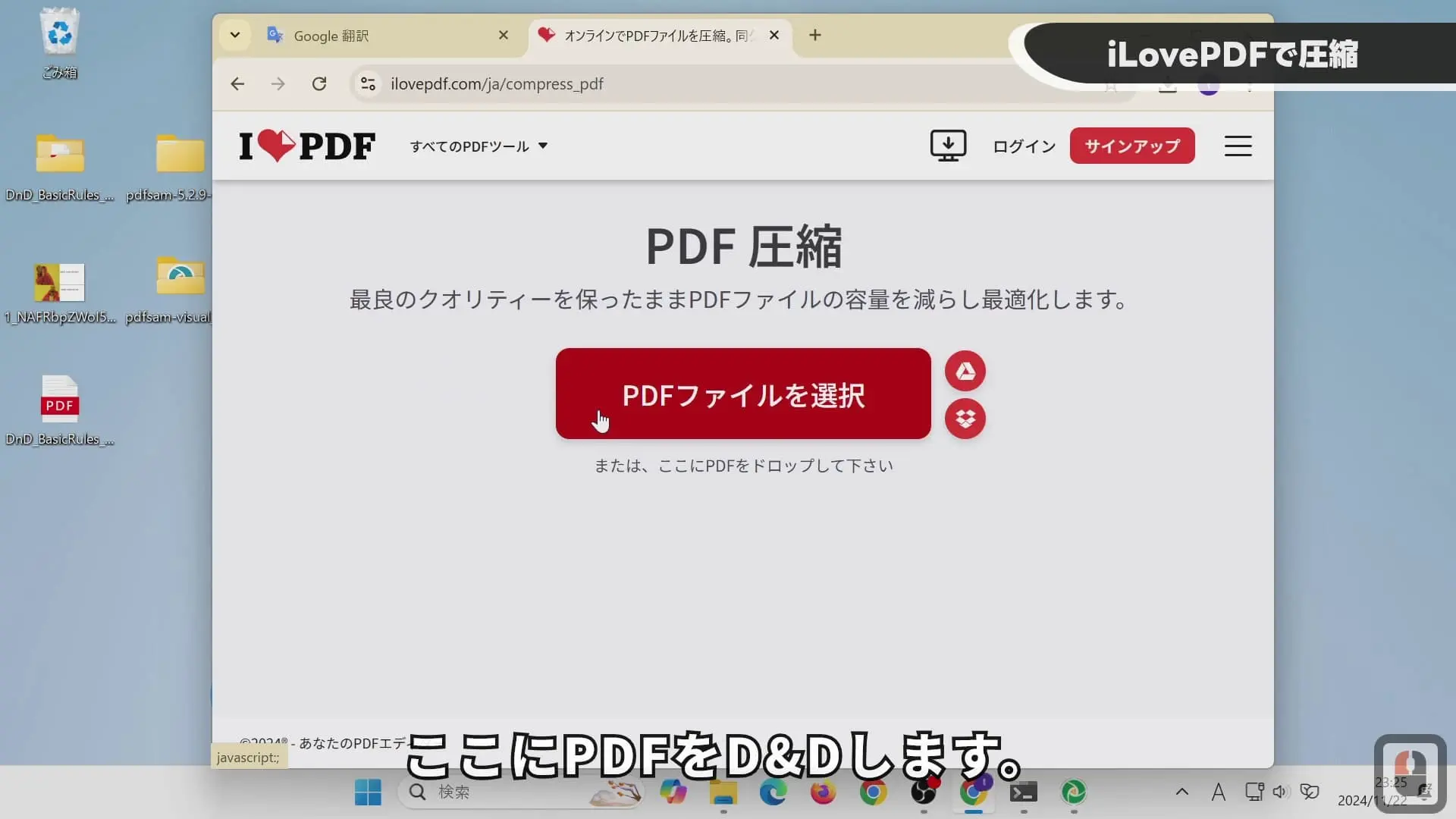 ここでPDFファイルをD&Dします。
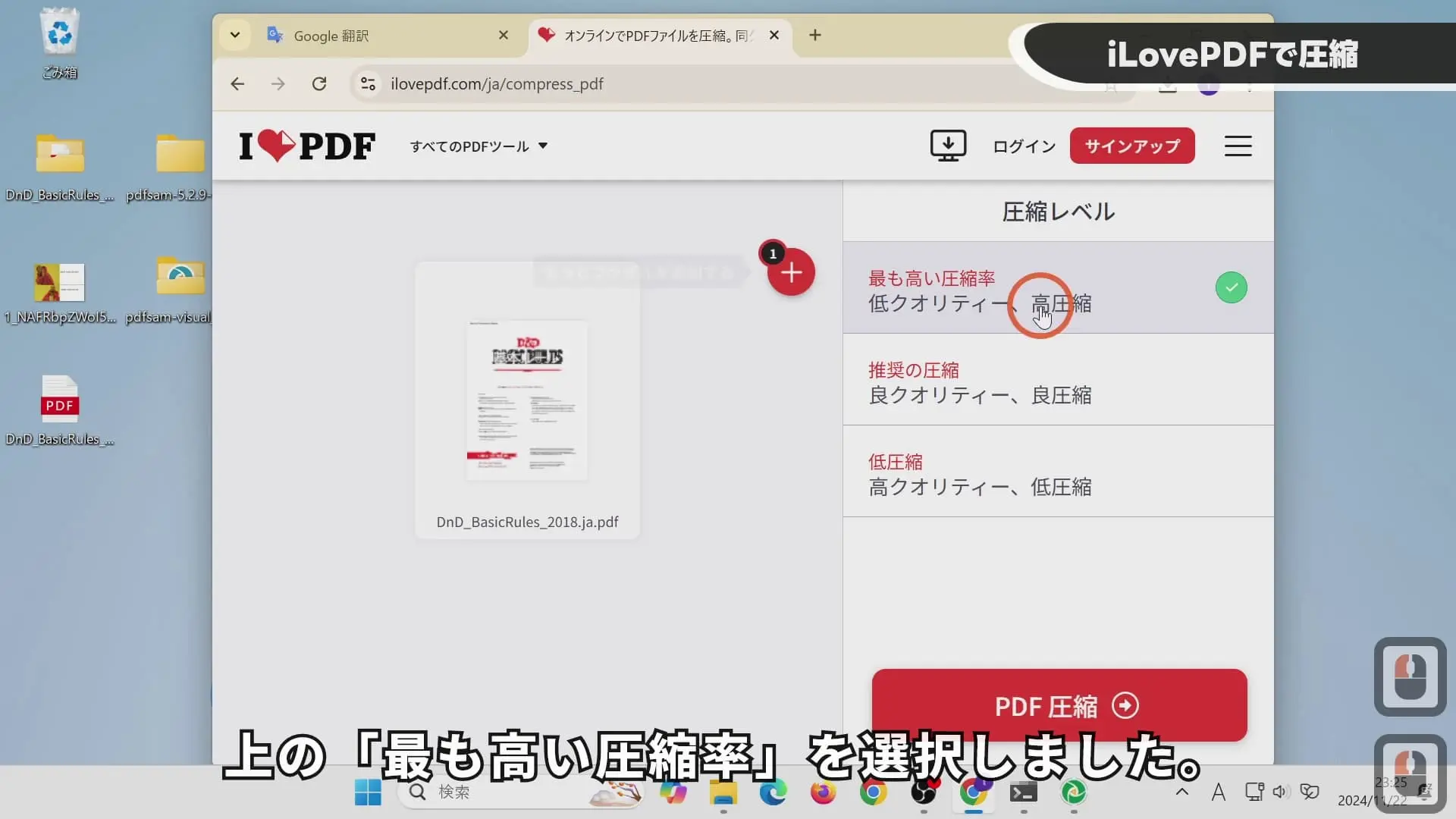 「最も高い圧縮率」を選んで「PDF圧縮」します。