xAIに5ドル課金して毎月150ドル分のクレジットをもらう方法
以下の記事を参考にしてxAIに登録しました。
Grok APIにて $5課金すると $150分使えるようになるらしい?
xAI Cloud Consoleに行きます。

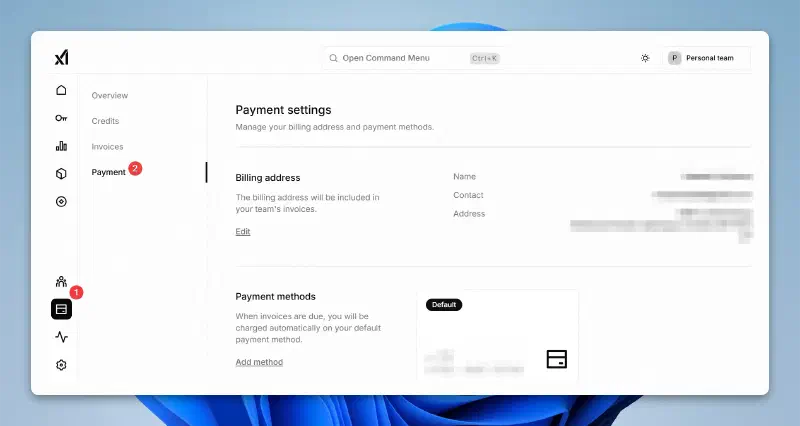
この画像の1、2の順番でクリックして「Billing address」を入力します。

画像は例で、英語で記入しました。クレジットカードと同じ住所だと思います。 Tax ID TypeとTax Numberはオプションなので書きませんでした。 税金関係だろうけれど、わかりません。 次に「Payment methods」を入力します。

PayPayのJCBカードで通りました。

「Redeem Promo code」というプロモコードの入力欄がありましたが、2月20日ではxAIのDeepResearchをしても見つかりませんでした。多分ないようです。 「Purchase credits」からクレジットを購入します。

5ドルで大丈夫でした。 5ドルを課金すると「Share Data」ボタンが表示されますが、スクショを取り忘れました。 次の記事にあるように、xAIとデータを共有する代わりに毎月150ドル分のクレジットがもらえるようです。
Get $150 in free API credits each month
VSCodeの拡張機能でxAIを使う方法
CodyでGrokのAPIを使う
Cody: AI Code AssistantはAIを使ったコード補完やコード編集、チャットなどの拡張機能です。 コード補完がずっと無料で、コード編集とチャットは回数制限があります。 なので、コード編集とチャットにGrokのAPIを設定することで、たった5ドルで制限なしのAIエディターを使えるようになります。

画像のように「ファイル」→「ユーザー設定」→「設定」と進み、右上のアイコンから「settings.json」を開いてください。 「Ctrl」+「Shift」+Pを押し、「Preferences: Open Settings (JSON)」を選ぶ方法でも開けます。
追加したいモデルは、次のように"cody.dev.models"へ設定します。GrokはOpenAI互換APIなので、"openai"を指定してください。
この例ではDeepSeekとGeminiのAPIも設定しています。DeepSeekは低価格で、GeminiはGoogleが提供する無料枠を利用できます。連続利用時の制限に備えて複数のAPIを登録しました。"inputTokens"、"temperature"、"stream"は公式例の値をそのまま使っています。
|
|
コード編集「“cody.edit.preInstruction”」とチャット「“cody.chat.preInstruction”」では、それぞれChatGPTでいうところのカスタムプロンプトを設定できます。
ClineでGrokのAPIを使う
ClineはAIエージェント型の拡張機能です。ファイルの読み書きや新規作成、コマンド実行ができます。APIとのやり取りが複数回発生するため、トークン消費は多めです。

Clineは、画像のように「OpenAI Compatible」で設定できます。 設定が終わったら「Done」で保存します。
Roo CodeでGrokのAPIを使う
Roo Code (prev. Roo Cline)はClineからフォークした拡張機能です。 Clineより更新が速く機能が多いです。

Roo Codeも、画像のように「OpenAI Compatible」で設定できます。 設定が終わったら「Done」で保存します。